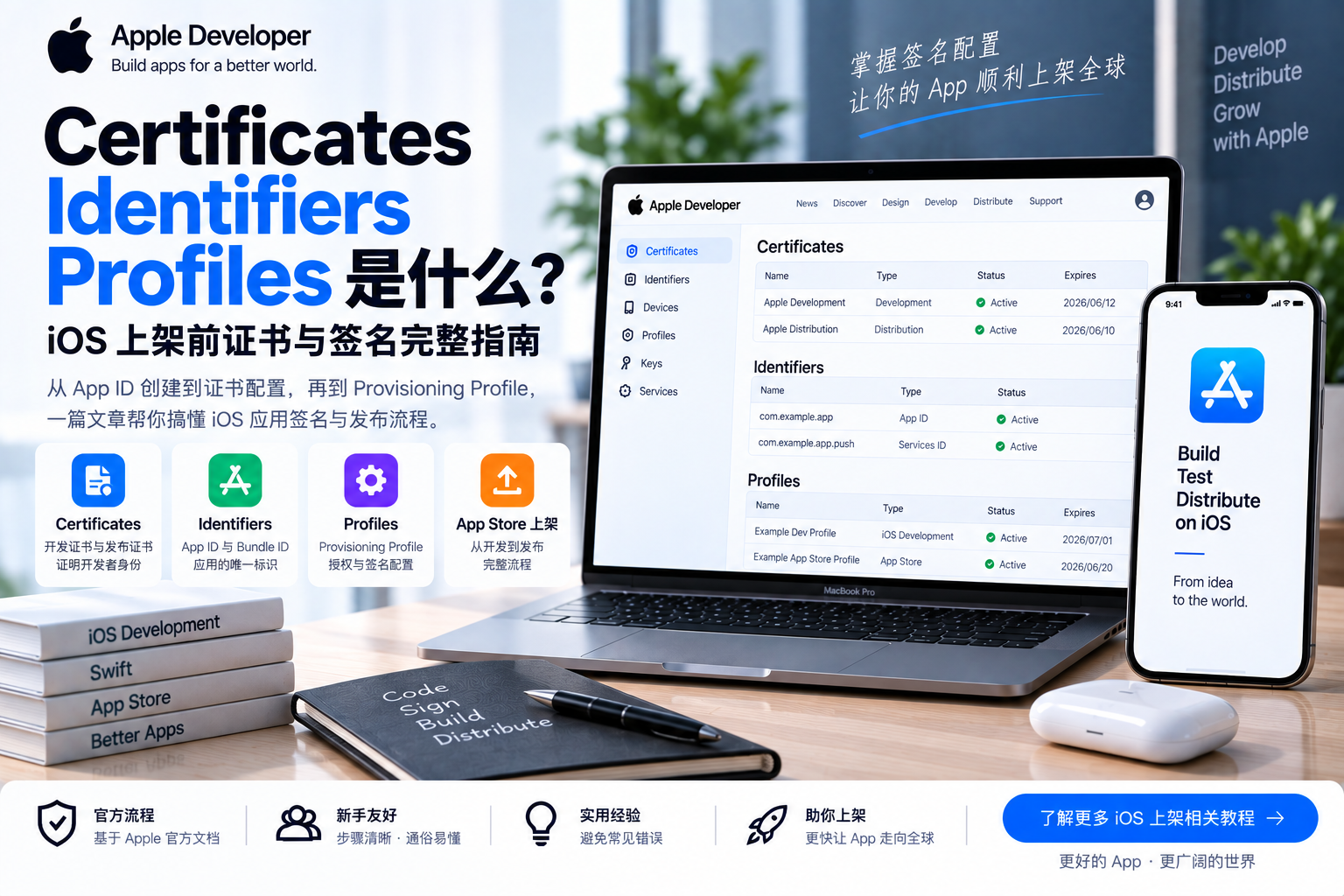
Apple Developer 的 Certificates、Identifiers、Profiles 是什么?iOS 上架前证书与签名完整指南
第一次进入 Apple Developer 后台时,很多人都会看到三个经常出现的栏目:
Certificates、Identifiers、Profiles。
对于刚开始做 iOS 开发或 App Store 上架的人来说,这几个词很容易混淆。
有的人不知道证书应该什么时候创建,有的人分不清 App ID 和 Bundle ID,还有的人在 Xcode 打包时遇到 Provisioning Profile、Signing 或 Certificate 相关错误。
实际上,这三个模块并不是独立存在的。
它们共同组成了 Apple 开发和发布应用时非常重要的一套身份与签名体系。
一、Certificates 是什么?
Certificates 就是证书。
简单理解,它主要用于证明:
某个开发或发布操作,确实来自这个 Apple Developer 团队。
在实际开发过程中,经常会接触到开发证书和发布相关证书。
开发阶段需要让 Xcode 和设备知道:
这个 App 是由有权限的开发者构建的。
而准备发布 App Store 时,则需要使用符合发布要求的签名方式。
所以 Certificate 可以理解成整个签名体系里的“身份凭证”。
二、Identifiers 是什么?
Identifiers 可以理解成开发项目的“身份标识”。
最常见的就是 App ID。
每个正式 App 都需要一个能够唯一识别它的 Bundle ID,例如:
com.company.myapp
这个 Bundle ID 通常会和 Apple Developer 后台中的 App ID 对应。
所以创建 App 时,Bundle ID 不能随便修改。
因为它不仅关系到应用身份,还可能关联:
- Push Notifications
- Sign in with Apple
- Associated Domains
- Keychain
- App Groups
- In-App Purchase
- 其他 Apple 服务
如果一个已经上线的 App 随意更改 Bundle ID,通常就不再是原来的 App。
三、Profiles 是什么?
Profiles 一般指 Provisioning Profile。
它可以理解为:
把开发者证书、App ID 和允许的设备或发布方式组合起来的一份授权配置。
开发阶段经常需要让系统确认:
哪个开发者可以签名。
哪个 App 可以运行。
允许在哪些设备上运行。
使用哪些能力。
而发布阶段则需要对应发布场景的 Profile。
因此,Provisioning Profile 是连接 Certificate 和 Identifier 的重要一环。
四、Certificate、Identifier 和 Profile 到底是什么关系?
可以用一个简单逻辑理解。
Certificate:证明是谁。
Identifier:证明是哪个 App。
Provisioning Profile:证明这个人有权限以某种方式运行或发布这个 App。
三者组合以后,Xcode 才能正确完成签名和构建。
这也是为什么很多 iOS 打包失败的问题,最后都会和证书、Bundle ID 或 Profile 有关。
五、Bundle ID 为什么这么重要?
Bundle ID 是 iOS App 的核心身份之一。
例如:
com.example.app
开发者在 Xcode 中设置 Bundle Identifier 后,通常需要和 Apple Developer 后台的 Identifier 保持一致。
如果两边不一致,就容易出现签名或构建错误。
所以准备 App Store 上架之前,建议先确认:
Bundle ID 是否正确。
Identifier 是否已创建。
对应能力是否已开启。
App Store Connect 创建 App 时填写的 Bundle ID 是否一致。
六、Development 和 Distribution 有什么区别?
开发和发布是两个不同阶段。
开发阶段主要用于:
- 真机测试
- Xcode 调试
- 内部开发
发布阶段则用于:
- App Store
- TestFlight
- 正式分发
所以不要把开发环境使用的配置和正式发布配置完全混在一起。
现在 Xcode 的自动签名已经可以帮助开发者处理很多配置,但理解这些基础概念仍然很重要。
因为遇到复杂项目、团队协作或签名错误时,最终还是需要知道问题到底出在哪一层。
七、为什么会出现“证书过期”?
证书并不是永久有效。
如果某个签名证书过期,可能需要重新创建或更新相关配置。
但证书过期并不等于 App Store 上已经上线的 App 会立刻消失。
真正需要关注的是:
下一次重新构建或提交版本时,是否还有有效的签名环境。
因此团队最好定期检查 Apple Developer 后台的证书状态。
八、Provisioning Profile 为什么经常失效?
常见原因包括:
证书被删除。
证书过期。
App ID 能力发生变化。
设备列表发生变化。
团队成员或签名环境发生调整。
这时候旧的 Profile 可能不再适合当前项目。
解决问题时,不要只重复下载 Profile,而应该先检查它关联的 Certificate 和 Identifier。
九、Xcode 自动签名要不要打开?
对于大多数新手项目,Xcode 的 Automatically manage signing 会更简单。
Xcode 可以根据当前开发者团队、Bundle ID 和构建方式自动处理很多签名配置。
但如果项目存在:
- 多个开发者团队
- 多套环境
- 企业内部配置
- CI/CD
- 特殊证书要求
手动管理签名仍然可能有必要。
所以自动签名适合降低复杂度,但不代表 Certificates、Identifiers、Profiles 就不需要理解。
十、组织账号多人开发时要注意什么?
Apple Developer 组织账号支持多人团队协作。
如果不同开发者都参与同一个 App,需要确保:
成员拥有对应权限。
Xcode 登录了正确团队。
Bundle ID 属于正确 Team。
证书和签名资源没有混用。
否则很容易出现:
No signing certificate。
Provisioning profile doesn't match。
Team 不一致。
Bundle Identifier 已被占用。
这些都是非常常见的 iOS 开发问题。
十一、购买苹果开发者账号后为什么也要检查这些?
如果涉及苹果开发者账号购买或出售,不能只检查 Apple Account 和 App Store Connect。
如果账号已有历史项目,也建议了解:
- Certificates
- Identifiers
- Profiles
- 已有 App ID
- Push 配置
- 团队资源
尤其是已有应用正在维护时,不应该一拿到账号就把所有证书和 Identifiers 全部删除。
因为其中可能仍然有正在使用的资源。
十二、已有 App 的证书能不能全部重建?
有些资源可以根据需要重新创建,但不建议在完全不了解项目情况时一次性全部清空。
特别是:
Push Notifications。
Associated Domains。
App Groups。
已有 Bundle ID。
部分第三方服务。
这些可能和线上 App 继续运行有关。
更稳妥的方式是:
先确认哪些资源属于正在使用的 App。
再决定是否需要调整。
十三、App Transfer 后为什么要重新处理签名?
如果 App 通过 App Store Connect 的 App Transfer 转移到另一个开发者团队,Bundle ID 可以继续保持,但新的开发者团队通常需要重新处理自己的签名资源。
这也是为什么我们第5天写的 App Transfer 文章和今天这篇证书文章能够形成自然内链。
用户先理解应用怎么转移,再理解转移以后开发和签名资源怎么处理。
十四、App Store上架前建议检查什么?
准备正式提交之前,可以检查:
Bundle ID。
Apple Developer Team。
Signing Certificate。
Provisioning Profile。
App Store Connect App。
版本号和 Build Number。
相关 Capability。
TestFlight。
隐私和审核资料。
如果前面的签名配置正常,后面的 App Store Connect 上架流程通常会顺畅很多。
十五、新手最容易犯的几个错误
常见问题包括:
Bundle ID 写错。
用错开发者 Team。
证书过期。
Profile 和证书不匹配。
创建了重复 App ID。
删除了仍在使用的证书。
不同 Mac 电脑使用不同签名环境却没有统一管理。
这些问题通常不是 App 本身代码错误,而是开发环境和账号配置问题。
总结
Apple Developer 后台中的 Certificates、Identifiers、Profiles 是 iOS 应用开发和发布体系的重要组成部分。
可以简单记住:
Certificate = 开发者身份
Identifier = App 身份
Profile = 授权这个开发者以指定方式运行或发布这个 App
理解这三者以后,再遇到 Xcode Signing、Bundle ID、Provisioning Profile 或 App Store 上架问题时,就更容易判断问题发生在哪里。
同时,对于苹果开发者账号购买、苹果组织开发者账号、App Transfer 和 App Store上架场景,这些开发资源也是账号长期管理时需要关注的一部分。