苹果开发者Provisioning Profile怎么创建?iOS描述文件类型、签名配置与常见错误解决教程
使用苹果开发者账号进行iOS应用开发和上架时,除了Bundle ID和签名证书,还经常需要接触Provisioning Profile。
Provisioning Profile通常被称为iOS描述文件,是Apple代码签名及应用分发体系中的重要配置。
不少开发者在Xcode构建应用时,会遇到“No profiles found”“Provisioning profile doesn't match”等错误。这些问题通常与开发者团队、App ID、签名证书或设备配置有关。
本文介绍Provisioning Profile的基本原理、创建方法及常见问题处理方式,帮助开发者顺利完成应用构建和发布准备。
一、Provisioning Profile是什么?有什么作用?
Provisioning Profile是Apple用于配置应用签名与运行授权的重要文件。
它可以关联开发者团队、App ID、适用的签名证书,以及某些分发方式所需的设备信息。
简单理解:
Bundle ID:标识应用。
签名证书:用于代码签名。
Provisioning Profile:声明应用与相应签名、分发条件之间的关系。
Team ID:标识所属开发者团队。
这些配置需要相互匹配。
例如,Xcode项目使用的Bundle Identifier与描述文件关联的App ID不一致,就可能导致签名失败。
需要注意,描述文件并不是Apple Developer会员资格证明,也不能单独代表某个开发者账号的所有权。
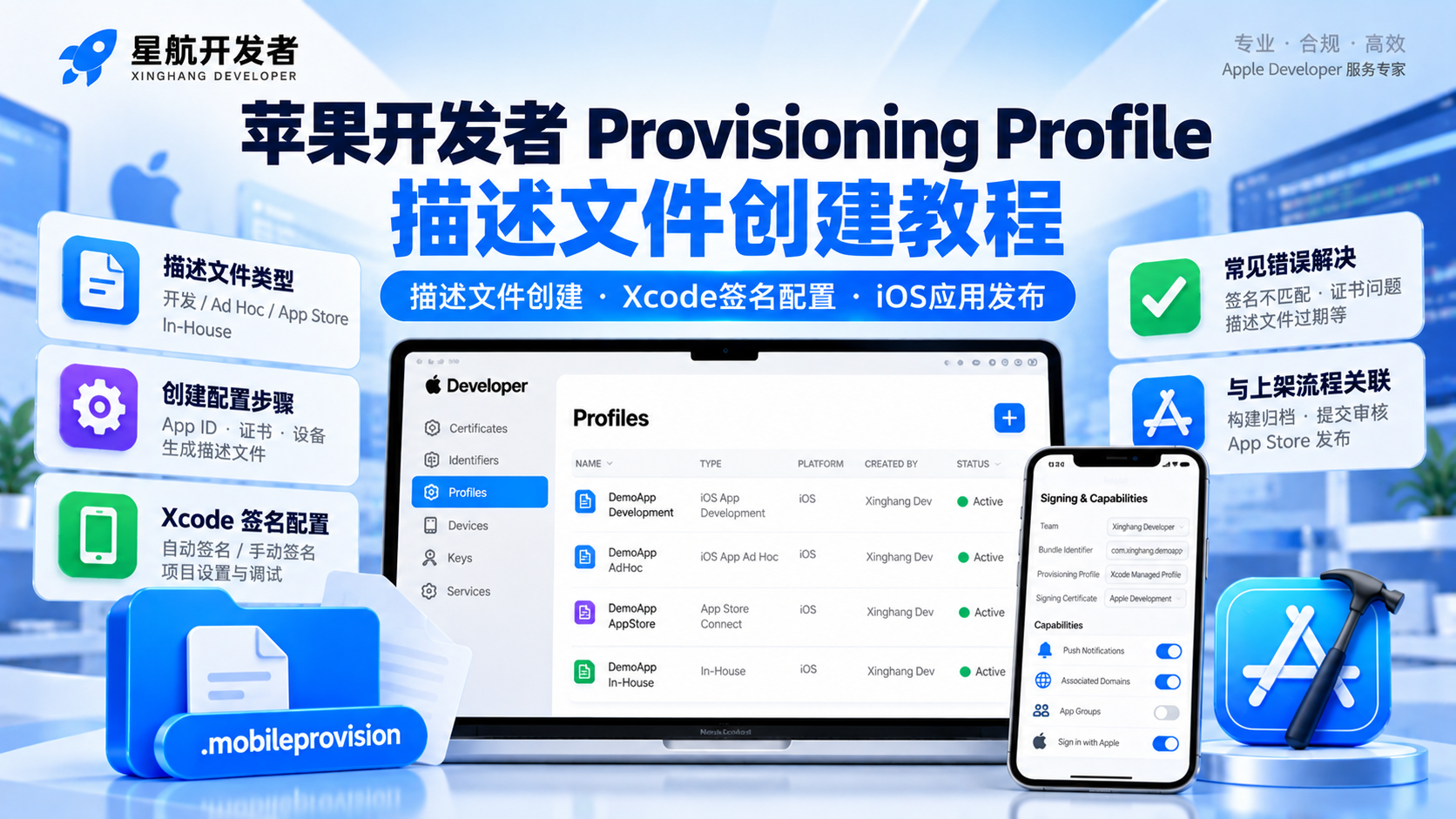
二、iOS描述文件主要有哪些类型?
开发者需要根据实际用途选择描述文件类型,而不是所有场景都使用同一个文件。
| 类型 | 主要用途 |
|---|---|
| iOS App Development | 开发和调试应用 |
| Ad Hoc | 向已登记的指定设备分发测试版本 |
| App Store Connect | 为App Store及相关正式分发流程准备签名 |
| In-House | 符合条件的企业内部应用分发 |
其中,In-House分发属于特定的Apple Developer Enterprise Program场景,并非普通开发者会员都可以使用。
对于准备通过App Store正式上架的应用,通常需要使用与相应发布方式匹配的签名配置。
如果使用Xcode自动签名,很多描述文件的创建和管理操作可以由Xcode自动完成。
因此,开发者不一定需要手动创建所有类型的Provisioning Profile。
三、创建Provisioning Profile之前需要准备什么?
手动创建描述文件前,建议先确认四项内容。
1. Apple Developer团队
确认当前登录账号属于正确的开发者团队,并具备相应操作权限。
2. App ID
在Apple Developer后台完成目标应用的App ID注册,确认Bundle ID与Xcode项目一致。
3. 签名证书
根据描述文件用途准备适用的开发或发布证书,并确认需要进行签名的Mac拥有对应私钥。
4. 测试设备
如果创建需要指定设备的开发或Ad Hoc描述文件,应提前登记相关设备。
Apple Developer官方入口:
https://developer.apple.com/account/
准备完成后,再开始创建描述文件,可以减少因资料缺失而重复操作。
四、Apple Developer后台如何创建描述文件?
打开Apple Developer账号后台,进入:
Certificates, Identifiers & Profiles → Profiles
按照以下步骤操作:
点击新增描述文件按钮。
选择符合实际需求的描述文件类型。
点击Continue。
选择需要关联的App ID。
选择适用的签名证书。
如果所选类型需要设备列表,勾选目标设备。
输入便于团队识别的Profile名称。
完成创建并下载描述文件。
例如,开发阶段可以使用包含项目名称和用途的命名方式:
DemoApp_Development
正式发布配置可以使用:
DemoApp_AppStore
这些名称只是团队内部管理标识,不需要与App Store展示名称完全一致。
创建完成后,开发者通常可以下载.mobileprovision文件,并在适用的Xcode签名流程中使用。
不同平台和描述文件类型的实际选项可能有所差异,应以Apple后台显示为准。
五、Xcode自动签名和手动签名有什么区别?
Xcode主要提供自动管理签名和手动配置签名两种工作方式。
自动签名
在Xcode中选择应用Target,进入:
Signing & Capabilities
选择正确的Team,并启用:
Automatically manage signing
在权限和账号条件满足时,Xcode可以自动管理部分签名资源。
这种方式通常适合刚开始进行iOS开发、团队配置相对简单的项目。
手动签名
如果团队需要严格控制签名证书、描述文件及构建环境,可以选择手动管理。
此时需要确保:
Team正确。
Bundle Identifier匹配。
签名证书可用。
Provisioning Profile适用。
所需Capabilities与签名配置一致。
对于使用持续集成工具构建应用的团队,手动签名有时更便于明确管理证书和配置文件,但也需要承担相应维护工作。
两种方式没有绝对优劣,应根据项目规模和团队流程选择。
六、Provisioning Profile与App Store上架有什么关系?
准备将iOS应用提交至App Store时,需要确保归档和分发过程中使用了正确的签名配置。
典型流程包括:
在Apple Developer团队中准备应用标识。
配置适用的签名证书和描述文件。
在Xcode中完成应用构建。
通过Archive创建归档。
使用适用的分发流程上传构建。
在App Store Connect中完成后续版本管理与审核提交。
需要注意,能够成功签名和上传构建,不代表App一定能通过审核。
签名解决的是应用构建与分发授权问题,而App Store审核还涉及应用功能、内容、隐私及相关政策要求。
因此,开发者应将签名配置与应用审核准备分别检查。
七、常见Provisioning Profile错误如何解决?
1. No profiles found
表示Xcode未找到符合当前配置的描述文件。
建议检查Team、Bundle Identifier、签名方式及开发者账号权限。
2. Provisioning profile doesn't match
通常需要核对描述文件关联的App ID、签名证书、Capabilities和项目设置。
如果近期修改了应用能力,可能需要更新相应描述文件。
3. Signing certificate is missing
检查Mac钥匙串中是否存在适用证书及对应私钥。
只有证书文件而没有匹配的私钥,可能无法完成所需签名操作。
4. 测试设备无法安装应用
如果采用需要登记设备的分发方式,应确认设备标识已正确加入相应配置。
5. 描述文件过期
查看描述文件及相关签名资源的有效状态,根据项目需要重新生成或更新。
不要仅依靠修改电脑时间等方式尝试绕过签名问题。
八、FAQ与描述文件安全管理建议
Q1:每个App都需要单独创建描述文件吗?
需要根据App ID、签名方式和具体用途确定。不同应用通常需要匹配各自的签名配置。
Q2:Provisioning Profile可以直接用于其他开发者团队吗?
不能默认通用。描述文件与相应开发者团队及签名资源存在关联。
Q3:有P12证书就不需要描述文件了吗?
不是。P12通常用于保存证书及私钥,而Provisioning Profile承担不同的配置作用,具体签名流程仍需满足Apple要求。
Q4:Xcode自动签名是否完全不需要管理证书?
不代表完全不需要管理。自动签名可以减少手动操作,但团队权限、证书状态和应用配置仍需维护。
Q5:描述文件可以随意分享给别人吗?
不建议随意分享。虽然描述文件与私钥不是同一类资料,但其中包含团队及应用签名相关信息,应按实际业务需要管理。
日常管理建议
对于拥有多个iOS项目的团队,建议建立签名资源清单,记录应用名称、Bundle ID、Team ID、证书用途、描述文件类型和维护负责人。
对于不再使用的资源,应在确认不会影响现有构建与发布流程后再进行清理。
总结
Provisioning Profile是iOS应用签名和分发流程的重要组成部分。
开发者应先确认Apple Developer团队、Bundle ID和签名证书,再根据开发测试或正式发布需求选择合适的描述文件类型。
如果使用Xcode自动签名,可以优先检查Team及项目设置;如果采用手动签名,则需要更加严格地管理证书、描述文件和Capabilities之间的对应关系。
星航开发者|Apple Developer与iOS上架技术支持
星航开发者提供Apple Developer个人及组织账号申请咨询、iOS证书和描述文件配置指导、Xcode签名问题排查、App Store Connect设置及应用上架协助。
我们坚持真实资料、规范授权和清晰交付,不承诺所有应用均能通过审核。
官方网站: https://appdev888.com/
Telegram客服: https://t.me/lovehua
Telegram频道: https://t.me/AppleDev_CN
Apple官方参考资料:
https://developer.apple.com/help/account/
https://developer.apple.com/help/app-store-connect/